









Ağacdələn başını gündə minlərlə dəfə ağaca vurur: Beyni güclü zərbələrdən necə qorunur?
02 Noyabr 2026, 14:09
Qaynar xətt:
(+99450) 247 90 86
MARAQLI
441
19.09.2026, 16:17

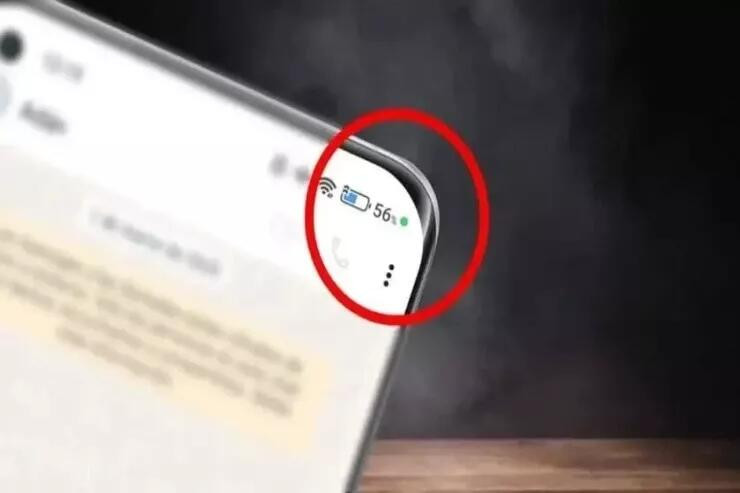
Smartfon istifadəçiləri bəzən ekranın yuxarı hissəsində kiçik yaşıl və ya narıncı nöqtənin göründüyünü müşahidə edirlər. Bir neçə saniyədən sonra yoxa çıxan bu işarə əslində telefonun məxfilik və təhlükəsizlik funksiyalarından biridir.
Oxu24.com xəbər verir ki, rəngli indikator tətbiqlərdən birinin telefonun kamerasına və ya mikrofonuna giriş əldə etdiyini göstərir.
Əksər hallarda bu nöqtənin görünməsi tamamilə normaldır. Məsələn, telefonla danışarkən, video çəkərkən, səsli mesaj yazarkən və ya videobağlantı zamanı indikator görünə bilər. Lakin heç bir səbəb olmadan tez-tez peyda olması diqqətli olmağa əsas verir.
Narıncı nöqtə nə deməkdir?
iPhone-da ekranın yuxarı hissəsində görünən narıncı nöqtə tətbiqlərdən birinin mikrofondan istifadə etdiyini bildirir. Bu işarə telefon danışığı, səsli mesajın yazılması, diktofondan və ya səsli axtarışdan istifadə zamanı görünə bilər.
Apple bu funksiyanı iOS 14-dən etibarən tətbiq edib. Məqsəd istifadəçiyə mikrofonun hətta tətbiq arxa planda işlədiyi zaman belə aktiv olduğunu göstərməkdir.
Telefonun "Rəngsiz fərqləndirmə" funksiyası aktivdirsə, narıncı nöqtə kiçik kvadrat şəklində də göstərilə bilər.
Android telefonlarında isə adətən ayrıca narıncı indikator istifadə edilmir.
Yaşıl nöqtə nəyi göstərir?
iPhone-da yaşıl nöqtə kameranın işlədiyini bildirir. Kamera ilə mikrofon eyni vaxtda istifadə edilərsə də yaşıl indikator görünür.
Bu, videobağlantı zamanı, video çəkilişində və ya QR-kod skan edilərkən baş verə bilər.
Android telefonlarında yaşıl nöqtə tətbiqlərdən birinin kameraya, mikrofona və ya hər ikisinə eyni anda giriş əldə etdiyini göstərir.
İndikatorun görünüşü və yerləşdiyi hissə telefon istehsalçısından və Android versiyasından asılı olaraq dəyişə bilər.
Nöqtə səbəbsiz görünürsə, nə etmək lazımdır?
Kamera və mikrofon bəzən istifadəçinin dərhal fərq etmədiyi proseslərdə də işə düşür.
Məsələn, mikrofon səsli axtarış, mesajların səslə yazılması, musiqinin tanınması, rəqəmsal köməkçilər və səs qeydləri zamanı istifadə edilir.
Kameraya isə sosial şəbəkə, bank, ödəniş və alış-veriş tətbiqlərinin ehtiyacı ola bilər. Bu proqramlar QR-kodun oxunması, şəxsiyyətin təsdiqlənməsi və ya sənədlərin fotosunun çəkilməsi üçün kameradan istifadə edə bilər.
Proses başa çatdıqdan sonra yaşıl və ya narıncı nöqtə də yox olmalıdır. İndikator uzun müddət ekranda qalırsa və ya heç bir səbəb olmadan mütəmadi görünürsə, tətbiqlərin icazələrini yoxlamaq məsləhətdir.
Kamera və mikrofonu hansı tətbiqin istifadə etdiyini necə öyrənmək olar?
iPhone-da ekranın yuxarı sağ küncündən aşağı sürüşdürərək İdarəetmə Mərkəzini açmaq mümkündür. Burada kameradan və ya mikrofondan hazırda istifadə edən, yaxud qısa müddət əvvəl istifadə etmiş tətbiqin adı göstərilir.
Android-də isə ekranın yuxarı hissəsindən aşağı sürüşdürüb yaşıl indikatorun üzərinə toxunmaq kifayətdir. Əksər telefonlarda hansı tətbiqin kamera və ya mikrofondan istifadə etdiyi göstərilir.
Müasir Android versiyalarında tətbiqlərin məxfilik tarixçəsini də yoxlamaq mümkündür. Bu bölmədə hansı proqramın kamera və mikrofona nə vaxt giriş etdiyi barədə məlumat əldə etmək olur.
Girişi necə bağlamaq olar?
Şübhəli tətbiq aşkar edilərsə, onun kameraya və ya mikrofona giriş icazəsini ləğv etmək mümkündür.
iPhone-da bunun üçün "Məxfilik və təhlükəsizlik" bölməsinə daxil olaraq "Kamera" və ya "Mikrofon" hissəsindən konkret tətbiqin icazəsini bağlamaq lazımdır.
Android-də isə bu seçim "Məxfilik" və ya "İcazələr" bölməsində yerləşir. İstifadəçi tətbiqə yalnız proqram işlədiyi müddətdə icazə verə, hər dəfə icazə soruşulmasını seçə və ya kameraya və mikrofona girişi tamamilə bağlaya bilər.
Bəzi Android smartfonlarında kamera və mikrofonu sürətli parametrlər panelindən ümumiyyətlə söndürmək də mümkündür. (lent.az)


02 Noyabr 2026, 14:09

01 Noyabr 2026, 16:14

31 Oktyabr 2026, 12:28

31 Oktyabr 2026, 11:34

02:30 / 03 Noyabr 2026
 CƏMİYYƏT
18

01:55 / 03 Noyabr 2026
DÜNYA
72

00:25 / 03 Noyabr 2026
DÜNYA
119

00:20 / 03 Noyabr 2026
TİBB
215

00:15 / 03 Noyabr 2026
DÜNYA
159

00:15 / 03 Noyabr 2026
CƏMİYYƏT
106

00:06 / 03 Noyabr 2026
KRİMİNAL
203

23:44 / 02 Noyabr 2026
TİBB
189

23:39 / 02 Noyabr 2026
CƏMİYYƏT
108

23:38 / 02 Noyabr 2026
CƏMİYYƏT
93

23:37 / 02 Noyabr 2026
CƏMİYYƏT
133

23:32 / 02 Noyabr 2026
DÜNYA
108

23:28 / 02 Noyabr 2026
CƏMİYYƏT
107

23:24 / 02 Noyabr 2026
DÜNYA
186

23:19 / 02 Noyabr 2026
OXU24 TV
137

23:12 / 02 Noyabr 2026
CƏMİYYƏT
111

23:05 / 02 Noyabr 2026
CƏMİYYƏT
129

23:05 / 02 Noyabr 2026
DÜNYA
121

22:55 / 02 Noyabr 2026
SİYASƏT
406

22:48 / 02 Noyabr 2026
CƏMİYYƏT
337

22:44 / 02 Noyabr 2026
DÜNYA
103

22:27 / 02 Noyabr 2026
CƏMİYYƏT
137

22:25 / 02 Noyabr 2026
SİYASƏT
115
© 2026 Oxu24.com Müəllif hüquqları qorunur.